Domain emailbeschichtungen.de kaufen?
Wir ziehen mit dem Projekt
emailbeschichtungen.de um.
Sind Sie am Kauf der Domain
emailbeschichtungen.de interessiert?
domain@kv-gmbh.de · 0541-91531010
Domain emailbeschichtungen.de kaufen?
Wie sendet man eine Word-Datei per E-Mail?
Um eine Word-Datei per E-Mail zu senden, öffne die Datei in Microsoft Word und klicke auf "Datei" und dann auf "Speichern unter". Wähle einen Speicherort für die Datei aus und benenne sie. Öffne dann dein E-Mail-Programm, erstelle eine neue E-Mail und füge die Datei als Anhang hinzu, indem du auf die Schaltfläche "Anhang hinzufügen" klickst und die Datei auswählst. Schreibe eine E-Mail-Nachricht und klicke dann auf "Senden", um die E-Mail mit der Word-Datei zu versenden. **
Wie hänge ich ein Word Dokument an eine E Mail?
Um ein Word-Dokument an eine E-Mail anzuhängen, öffnen Sie zunächst Ihr E-Mail-Konto und erstellen Sie eine neue Nachricht. Klicken Sie dann auf die Option "Anhängen" oder das Büroklammer-Symbol, um eine Datei hinzuzufügen. Suchen Sie das Word-Dokument auf Ihrem Computer und wählen Sie es aus. Klicken Sie abschließend auf "Öffnen" oder "Anhängen", je nachdem, welche Option angezeigt wird. Das Word-Dokument wird nun Ihrer E-Mail als Anhang hinzugefügt und kann versendet werden. **


Ähnliche Suchbegriffe für Word
Top-Angebote
Produkte zum Begriff Word:
-
Mühlmeyer, Kerstin: Erfolgreiches Büromanagement mit Word 2021 / Word Microsoft 365Erfolgreiches Büromanagement mit Word 2021 / Word Microsoft 365 , Praxisbuch für kaufmännische Berufe , Batteriemanagementsysteme (BMS) > Batterien, BMS & Brennstoffzellen , Auflage: 2. Auflage, Erscheinungsjahr: 20240207, Produktform: Kartoniert, Autoren: Mühlmeyer, Kerstin, Auflage: 24002, Auflage/Ausgabe: 2. Auflage, Seitenzahl/Blattzahl: 184, Keyword: Arbeitsheft; Berufsschule; Büromanagement; Word 2021; Word Microsoft 365, Fachschema: Büromanagement / Berufsbezogenes Schulbuch~Word / Unterrichtsmaterial, Fachkategorie: Unterricht und Didaktik: Berufsausbildung, Bildungszweck: Für die Berufsschule, Warengruppe: HC/Berufsschulbücher, Fachkategorie: Berufsausbildung, UNSPSC: 49019900, Warenverzeichnis für die Außenhandelsstatistik: 49019900, Verlag: Merkur Verlag, Verlag: Merkur Verlag, Verlag: Merkur Verlag Rinteln Hutkap GmbH & Co. KG, Länge: 291, Breite: 215, Höhe: 15, Gewicht: 520, Produktform: Kartoniert, Genre: Schule und Lernen, Genre: Schule und Lernen,26,40 €*Versand: 0,00 €Sichere Weiterleitung zum Anbieter
-
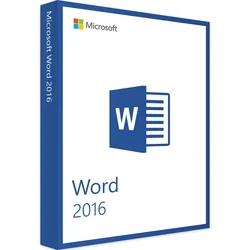
Microsoft Word 2016Mit Microsoft Word 2016 hat der Klassiker eine weitere Überarbeitung erfahren und ist um einige neue Features erweitert worden. Die Bedienung ist dabei nach wie vor benutzerorientiert und einfach geblieben. Sie werden sich schnell im Programm zurecht finden, egal ob Sie einfach nur einen Text schreiben, Serienbriefe drucken oder Einladungen entwerfen möchten. Mit dem breiten Funktionsumfang von Word 2016 finden Sie immer die passenden Anwendungen um Ihre Ideen in die Tat umzusetzen. Dabei unterstützen Sie die vielen mitgelieferten Vorlagen. Sollten Sie einmal nicht das Passende finden, hilft die Suche im Webarchiv weiter. Neuerungen in Microsoft Word 2016 Integrierter Assistent: Im Feld ?Was möchten Sie tun? können Sie Suchbegriffe eingeben und bekommen passende Hilfethemen angezeigt. So finden Sie sich schneller im Programm zurecht und müssen nicht durch die Menüs klicken um di...84,99 €*Versand: 0,00 €Sichere Weiterleitung zum Anbieter



-
Wie kann man ein Word-Formular als E-Mail verschicken?
Um ein Word-Formular als E-Mail zu verschicken, können Sie das Formular als PDF exportieren und dann als Anhang an Ihre E-Mail anhängen. Alternativ können Sie das Word-Dokument direkt als Anhang an Ihre E-Mail anhängen, jedoch besteht die Möglichkeit, dass das Format des Formulars auf verschiedenen Geräten unterschiedlich angezeigt wird. **
-
Wie kann ich ein Word-Dokument per E-Mail versenden?
Um ein Word-Dokument per E-Mail zu versenden, öffne das Dokument und klicke auf "Datei" und dann auf "Senden". Wähle "E-Mail" aus und füge die E-Mail-Adresse des Empfängers hinzu. Du kannst auch eine Betreffzeile und eine Nachricht hinzufügen. Klicke dann auf "Senden", um das Dokument per E-Mail zu versenden. **
-
Wie kann ich eine Word-Datei per E-Mail verschicken?
Um eine Word-Datei per E-Mail zu verschicken, öffne dein E-Mail-Programm und erstelle eine neue E-Mail. Füge dann die Word-Datei als Anhang hinzu, indem du auf den Anhangs-Button klickst und die Datei auswählst. Schreibe eine Nachricht und füge die E-Mail-Adresse des Empfängers hinzu. Klicke dann auf "Senden", um die E-Mail mit der Word-Datei zu verschicken. **
-
Wie kann ich eine Word-Datei per E-Mail versenden?
Um eine Word-Datei per E-Mail zu versenden, öffne dein E-Mail-Programm oder deine E-Mail-Website und erstelle eine neue E-Mail. Füge dann die Word-Datei als Anhang hinzu, indem du auf die Option "Anhang hinzufügen" oder das Büroklammer-Symbol klickst. Wähle die gewünschte Word-Datei aus deinen Dateien aus und sende die E-Mail ab. **

Warum kann die Word-Datei nicht per E-Mail geöffnet werden?
Es gibt mehrere mögliche Gründe, warum eine Word-Datei nicht per E-Mail geöffnet werden kann. Einer davon könnte sein, dass die Datei beschädigt ist oder dass das verwendete E-Mail-Programm nicht über die erforderlichen Funktionen verfügt, um Word-Dateien zu öffnen. Ein weiterer möglicher Grund könnte sein, dass das E-Mail-Anhangslimit überschritten wurde und die Datei daher nicht erfolgreich hochgeladen oder heruntergeladen werden kann. **
Warum wird die Word-Datei in der E-Mail nicht angezeigt?
Es gibt mehrere mögliche Gründe, warum die Word-Datei in der E-Mail nicht angezeigt wird. Es könnte sein, dass die Datei zu groß ist und die E-Mail-Anwendung sie nicht anzeigen kann. Es ist auch möglich, dass die Datei beschädigt ist oder dass das E-Mail-Programm nicht über die erforderliche Software verfügt, um die Datei anzuzeigen. Es könnte auch sein, dass die Datei in einem Format gespeichert ist, das von der E-Mail-Anwendung nicht unterstützt wird. **
Top-Angebote
Produkte zum Begriff Word:
-
Word Fluxx(67 Words) Have You Heard The Word? The Alphabet Is Now In Fluxx! In This Word-building Version Of The Ever-changing Card Game, The Keepers Each Feature A Letter, And The Goals Involve Making Words Of Various Types. With Twice The Typical Number Of...19,99 €*Versand: 2,95 €Sichere Weiterleitung zum Anbieter
-
Word FeverDie Herausforderung Ist Klar: Ein Thema. Ein Buchstabe. Und Ein Wort, Das Dazu Passt. Finde Schnell Eine Lösung Und Sei Der Erste, Der Den Buzzer Drückt. Je Schneller Du Antwortest, Desto Mehr Punkte Kannst Du Gewinnen.„nennt Etwas, Das Vor 100...32,50 €*Versand: 0,00 €Sichere Weiterleitung zum Anbieter
-
Mühlmeyer, Kerstin: Erfolgreiches Büromanagement mit Word 2021 / Word Microsoft 365Erfolgreiches Büromanagement mit Word 2021 / Word Microsoft 365 , Praxisbuch für kaufmännische Berufe , Batteriemanagementsysteme (BMS) > Batterien, BMS & Brennstoffzellen , Auflage: 2. Auflage, Erscheinungsjahr: 20240207, Produktform: Kartoniert, Autoren: Mühlmeyer, Kerstin, Auflage: 24002, Auflage/Ausgabe: 2. Auflage, Seitenzahl/Blattzahl: 184, Keyword: Arbeitsheft; Berufsschule; Büromanagement; Word 2021; Word Microsoft 365, Fachschema: Büromanagement / Berufsbezogenes Schulbuch~Word / Unterrichtsmaterial, Fachkategorie: Unterricht und Didaktik: Berufsausbildung, Bildungszweck: Für die Berufsschule, Warengruppe: HC/Berufsschulbücher, Fachkategorie: Berufsausbildung, UNSPSC: 49019900, Warenverzeichnis für die Außenhandelsstatistik: 49019900, Verlag: Merkur Verlag, Verlag: Merkur Verlag, Verlag: Merkur Verlag Rinteln Hutkap GmbH & Co. KG, Länge: 291, Breite: 215, Höhe: 15, Gewicht: 520, Produktform: Kartoniert, Genre: Schule und Lernen, Genre: Schule und Lernen,26,40 €*Versand: 0,00 €Sichere Weiterleitung zum Anbieter
-
Wie sendet man eine Word-Datei per E-Mail?
Um eine Word-Datei per E-Mail zu senden, öffne die Datei in Microsoft Word und klicke auf "Datei" und dann auf "Speichern unter". Wähle einen Speicherort für die Datei aus und benenne sie. Öffne dann dein E-Mail-Programm, erstelle eine neue E-Mail und füge die Datei als Anhang hinzu, indem du auf die Schaltfläche "Anhang hinzufügen" klickst und die Datei auswählst. Schreibe eine E-Mail-Nachricht und klicke dann auf "Senden", um die E-Mail mit der Word-Datei zu versenden. **
-
Wie hänge ich ein Word Dokument an eine E Mail?
Um ein Word-Dokument an eine E-Mail anzuhängen, öffnen Sie zunächst Ihr E-Mail-Konto und erstellen Sie eine neue Nachricht. Klicken Sie dann auf die Option "Anhängen" oder das Büroklammer-Symbol, um eine Datei hinzuzufügen. Suchen Sie das Word-Dokument auf Ihrem Computer und wählen Sie es aus. Klicken Sie abschließend auf "Öffnen" oder "Anhängen", je nachdem, welche Option angezeigt wird. Das Word-Dokument wird nun Ihrer E-Mail als Anhang hinzugefügt und kann versendet werden. **
-
Wie kann man ein Word-Formular als E-Mail verschicken?
Um ein Word-Formular als E-Mail zu verschicken, können Sie das Formular als PDF exportieren und dann als Anhang an Ihre E-Mail anhängen. Alternativ können Sie das Word-Dokument direkt als Anhang an Ihre E-Mail anhängen, jedoch besteht die Möglichkeit, dass das Format des Formulars auf verschiedenen Geräten unterschiedlich angezeigt wird. **
-
Wie kann ich ein Word-Dokument per E-Mail versenden?
Um ein Word-Dokument per E-Mail zu versenden, öffne das Dokument und klicke auf "Datei" und dann auf "Senden". Wähle "E-Mail" aus und füge die E-Mail-Adresse des Empfängers hinzu. Du kannst auch eine Betreffzeile und eine Nachricht hinzufügen. Klicke dann auf "Senden", um das Dokument per E-Mail zu versenden. **
Ähnliche Suchbegriffe für Word
-
Microsoft Word 2016Mit Microsoft Word 2016 hat der Klassiker eine weitere Überarbeitung erfahren und ist um einige neue Features erweitert worden. Die Bedienung ist dabei nach wie vor benutzerorientiert und einfach geblieben. Sie werden sich schnell im Programm zurecht finden, egal ob Sie einfach nur einen Text schreiben, Serienbriefe drucken oder Einladungen entwerfen möchten. Mit dem breiten Funktionsumfang von Word 2016 finden Sie immer die passenden Anwendungen um Ihre Ideen in die Tat umzusetzen. Dabei unterstützen Sie die vielen mitgelieferten Vorlagen. Sollten Sie einmal nicht das Passende finden, hilft die Suche im Webarchiv weiter. Neuerungen in Microsoft Word 2016 Integrierter Assistent: Im Feld ?Was möchten Sie tun? können Sie Suchbegriffe eingeben und bekommen passende Hilfethemen angezeigt. So finden Sie sich schneller im Programm zurecht und müssen nicht durch die Menüs klicken um di...84,99 €*Versand: 0,00 €Sichere Weiterleitung zum Anbieter
-
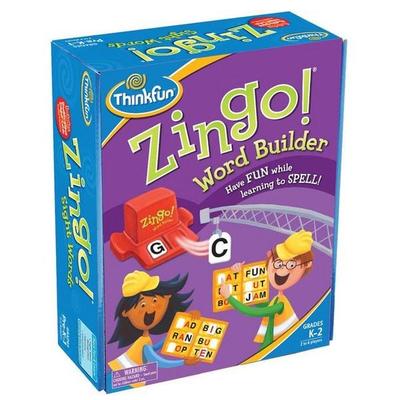
Zingo! Word BuilderThis Word-building Version Of Zingo! Is The Perfect Confidence Booster For Early Readers! Ideal For Players Who Are Just Learning How To Put Letters Together To Form Wors, It's Great For Teaching Spelling And Vocabulary. With Two Levels Of Play,...24,99 €*Versand: 0,00 €Sichere Weiterleitung zum Anbieter
-
Microsoft Word 2010Word 2010 - das weltbekannte Programm zur Textverarbeitung Die Office-Programme von Microsoft werden seit Jahrzehnten weltweit angewendet und sind lange Zeit als Standard auf PCs und Laptops mit Windows als Betriebssystem vorinstalliert gewesen. Microsoft Word ist hierbei das am häufigsten genutzte Office-Programm, das neben dem betrieblichen Einsatz auch für private Anwender bei der Texterstellung und -verarbeitung interessant ist. Mit der Software lassen sich einfache Schriftdokumente, komplexe Serienbriefe und sonstige Druckerzeugnisse erstellen, wobei neben Text auch Bilder, Grafiken, Tabellen und andere Inhalte integrierbar sind. Für sämtliche Elemente der Textverarbeitung stehen dem Anwender fast unbegrenzte Möglichkeiten in Layout, Formatierung und Design zur Verfügung. Ist Word 2010 weiterhin sinnvoll? Word und weitere Office-Programme werden stetig w...28,99 €*Versand: 0,00 €Sichere Weiterleitung zum Anbieter
-
Wie kann ich eine Word-Datei per E-Mail verschicken?
Um eine Word-Datei per E-Mail zu verschicken, öffne dein E-Mail-Programm und erstelle eine neue E-Mail. Füge dann die Word-Datei als Anhang hinzu, indem du auf den Anhangs-Button klickst und die Datei auswählst. Schreibe eine Nachricht und füge die E-Mail-Adresse des Empfängers hinzu. Klicke dann auf "Senden", um die E-Mail mit der Word-Datei zu verschicken. **
-
Wie kann ich eine Word-Datei per E-Mail versenden?
Um eine Word-Datei per E-Mail zu versenden, öffne dein E-Mail-Programm oder deine E-Mail-Website und erstelle eine neue E-Mail. Füge dann die Word-Datei als Anhang hinzu, indem du auf die Option "Anhang hinzufügen" oder das Büroklammer-Symbol klickst. Wähle die gewünschte Word-Datei aus deinen Dateien aus und sende die E-Mail ab. **
-
Warum kann die Word-Datei nicht per E-Mail geöffnet werden?
Es gibt mehrere mögliche Gründe, warum eine Word-Datei nicht per E-Mail geöffnet werden kann. Einer davon könnte sein, dass die Datei beschädigt ist oder dass das verwendete E-Mail-Programm nicht über die erforderlichen Funktionen verfügt, um Word-Dateien zu öffnen. Ein weiterer möglicher Grund könnte sein, dass das E-Mail-Anhangslimit überschritten wurde und die Datei daher nicht erfolgreich hochgeladen oder heruntergeladen werden kann. **
-
Warum wird die Word-Datei in der E-Mail nicht angezeigt?
Es gibt mehrere mögliche Gründe, warum die Word-Datei in der E-Mail nicht angezeigt wird. Es könnte sein, dass die Datei zu groß ist und die E-Mail-Anwendung sie nicht anzeigen kann. Es ist auch möglich, dass die Datei beschädigt ist oder dass das E-Mail-Programm nicht über die erforderliche Software verfügt, um die Datei anzuzeigen. Es könnte auch sein, dass die Datei in einem Format gespeichert ist, das von der E-Mail-Anwendung nicht unterstützt wird. **
* Alle Preise verstehen sich inklusive der gesetzlichen Mehrwertsteuer und ggf. zuzüglich Versandkosten. Die Angebotsinformationen basieren auf den Angaben des jeweiligen Shops und werden über automatisierte Prozesse aktualisiert. Eine Aktualisierung in Echtzeit findet nicht statt, so dass es im Einzelfall zu Abweichungen kommen kann. ** Hinweis: Teile dieses Inhalts wurden von KI erstellt.